Kontak (Shift+F5)
Menu KONTAK (Shift+F5) digunakan untuk membuka daftar Pelanggan dan Member pada aplikasi kasir Jova POS.
Fitur ini membantu kasir memilih data pelanggan dengan cepat saat proses pembayaran, sehingga input Nama, No. HP, Email, dan Alamat menjadi lebih rapi dan konsisten.
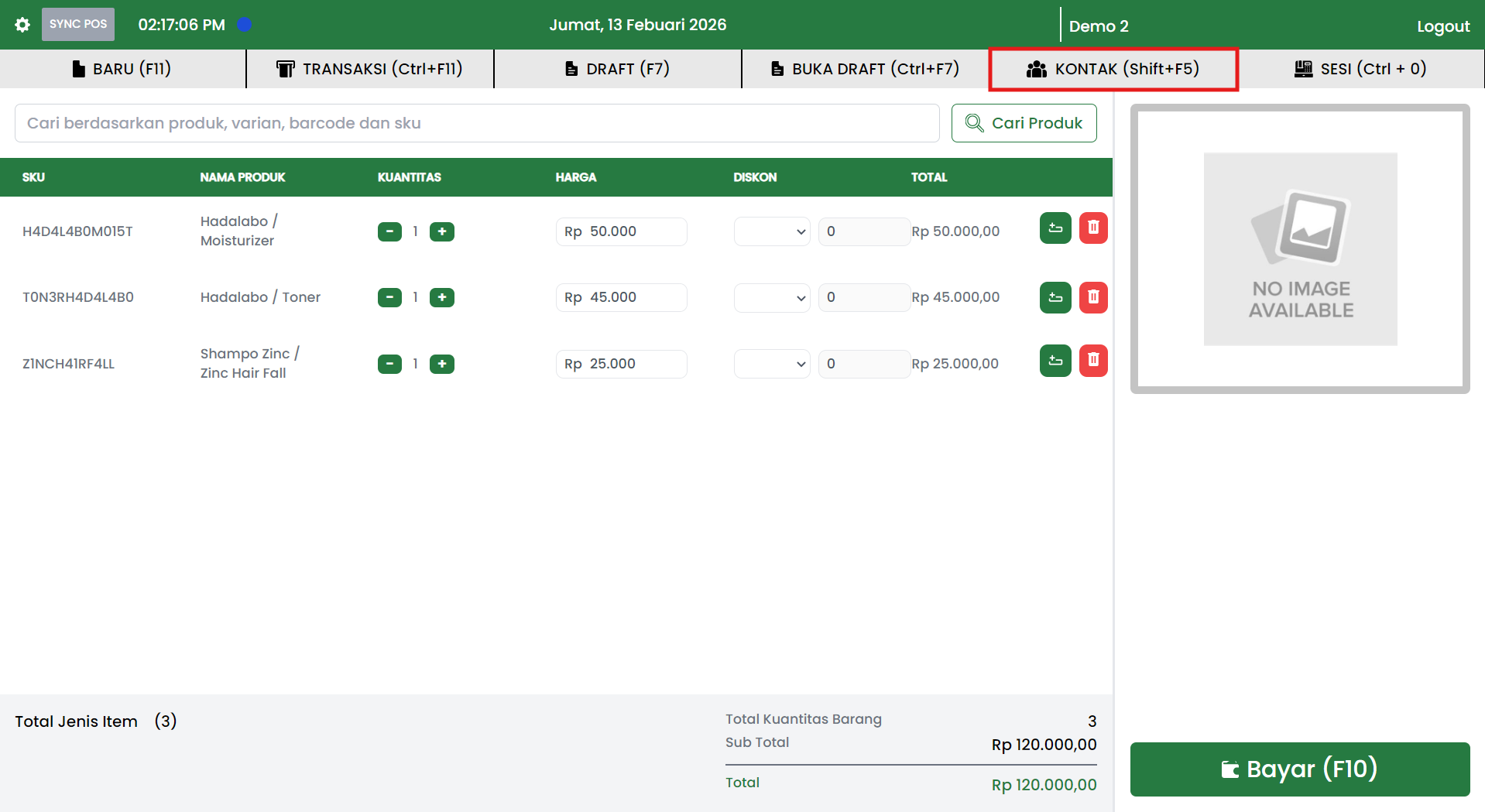
Lokasi Menu dan Shortcut
Menu KONTAK berada di header halaman kasir, sejajar dengan menu lain seperti BARU, TRANSAKSI, DRAFT, BUKA DRAFT, dan SESI.
Shortcut keyboard:
Shift + F5
Fungsi Utama Kontak
Menu Kontak digunakan untuk:
- Melihat daftar Pelanggan yang tersimpan.
- Melihat daftar Member yang tersimpan.
- Membantu pemilihan data pelanggan saat transaksi (mengurangi input manual).
- Menjaga konsistensi data kontak untuk kebutuhan invoice dan riwayat transaksi.
Struktur Popup Kontak
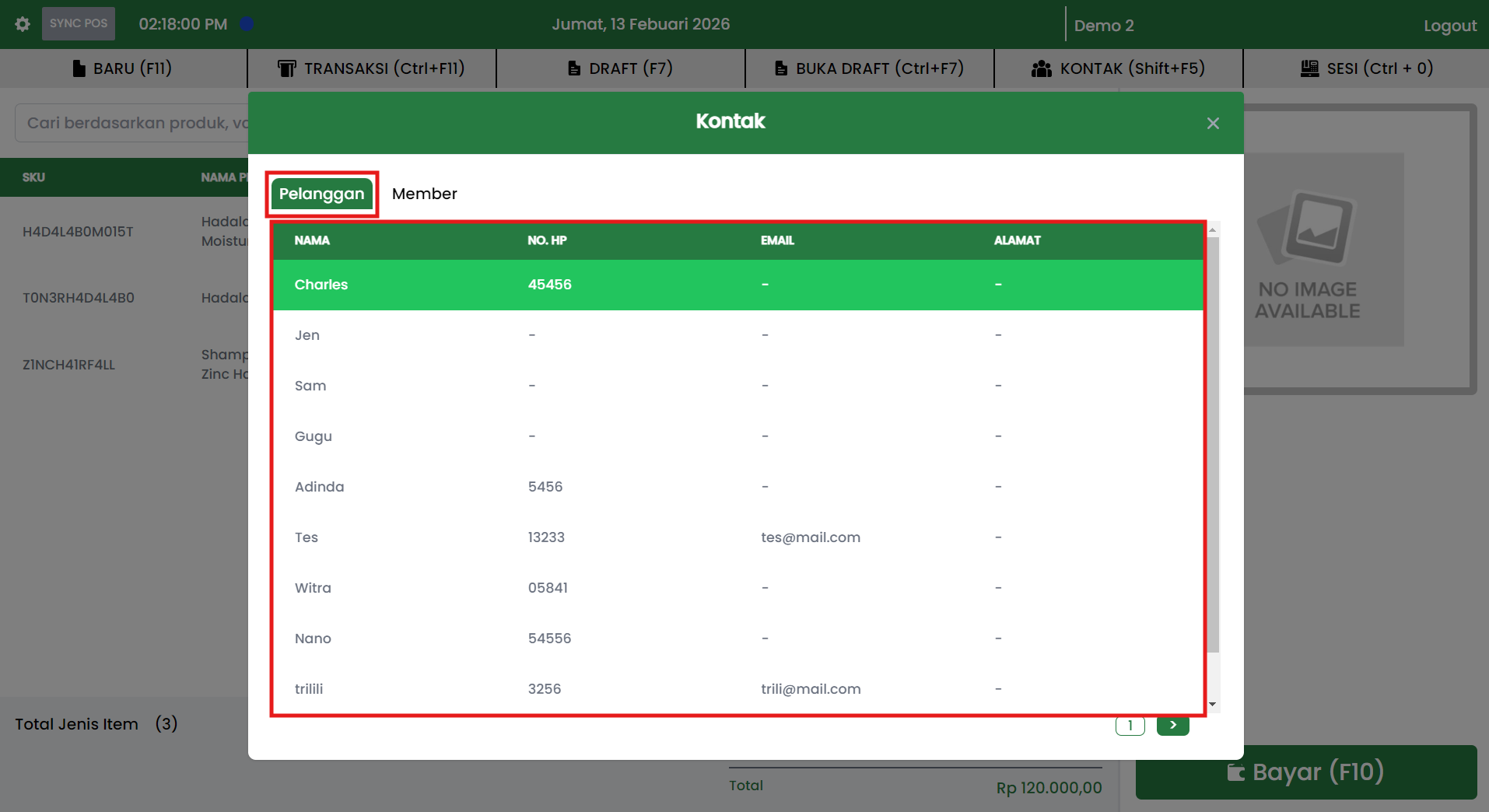
Saat menu KONTAK (Shift+F5) dibuka, sistem menampilkan popup Kontak yang berisi:
- Tab Pelanggan
- Tab Member
- Tabel daftar kontak sesuai tab yang dipilih
- Kontrol navigasi halaman (pagination) di bagian bawah (jika data banyak)
Tab Pelanggan
Tab Pelanggan menampilkan daftar pelanggan non-member.
Informasi yang tampil pada tabel umumnya meliputi:
- Nama
- No. HP
- Alamat
Tab Member
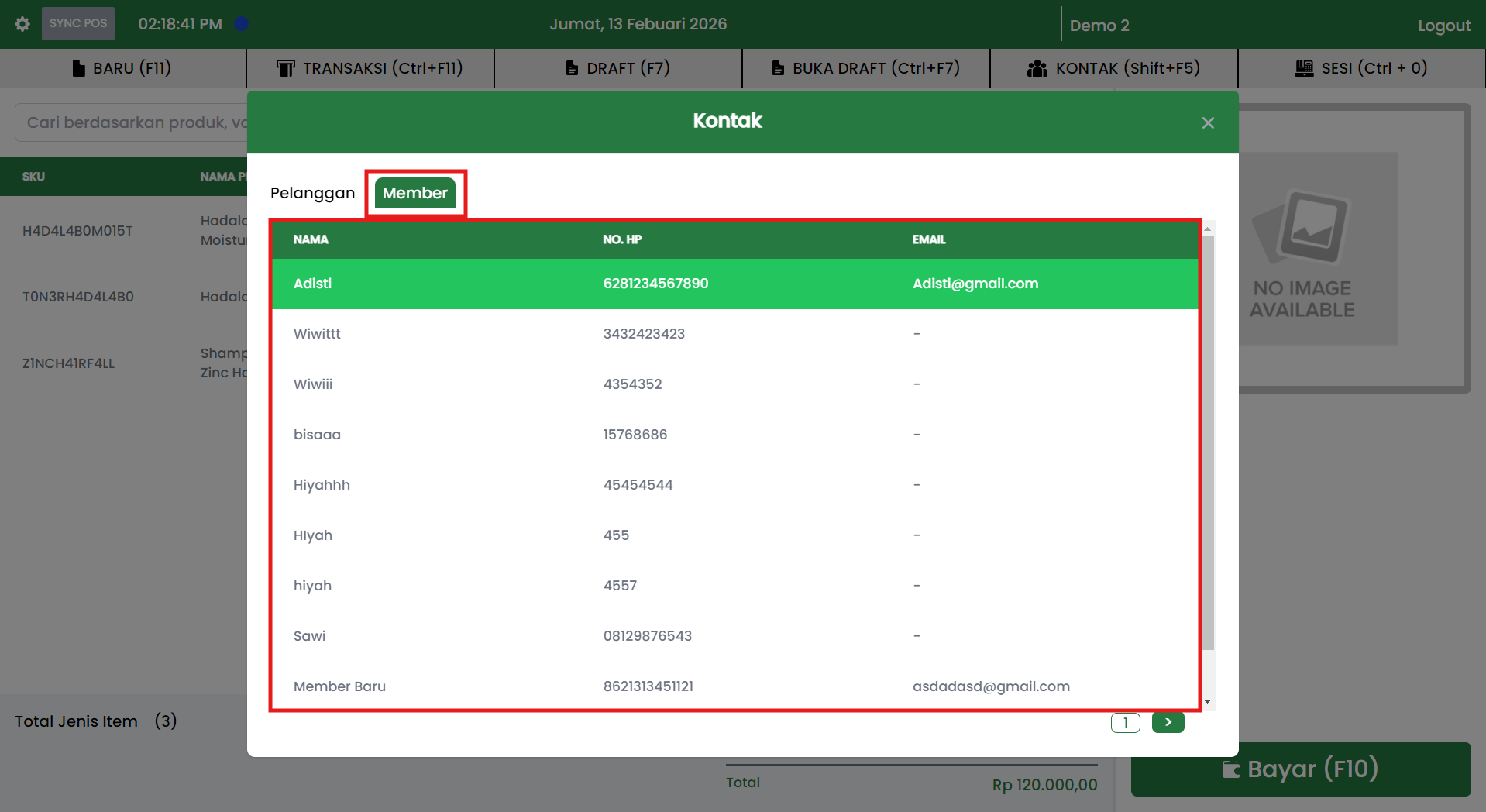
Tab Member menampilkan daftar pelanggan yang terdaftar sebagai member.
Informasi yang tampil pada tabel umumnya meliputi:
- Nama
- No. HP
Skenario Penggunaan di Transaksi
1. Mengisi data pelanggan saat pembayaran
Alur umum:
- Pastikan item transaksi sudah terinput pada halaman kasir.
- Klik Bayar (F10) untuk membuka popup pembayaran.
- Pada bagian Data Pelanggan, klik ikon kontak untuk membuka daftar kontak.
- Popup Kontak akan terbuka.
- Pilih tab Pelanggan atau Member sesuai kebutuhan.
- Klik baris kontak yang dipilih (sesuai implementasi toko).
- Sistem mengisi data pelanggan ke form pembayaran.
Catatan: mekanisme pemilihan (klik baris atau tombol pilih) mengikuti implementasi masing-masing toko.
Praktik Operasional yang Disarankan
- Gunakan KONTAK (Shift+F5) saat pelanggan meminta invoice atas nama tertentu.
- Pastikan memilih tab yang benar (Pelanggan vs Member) agar pencatatan tipe pelanggan sesuai laporan.
- Minimalkan input manual untuk mengurangi salah ketik nomor HP, email, dan alamat.